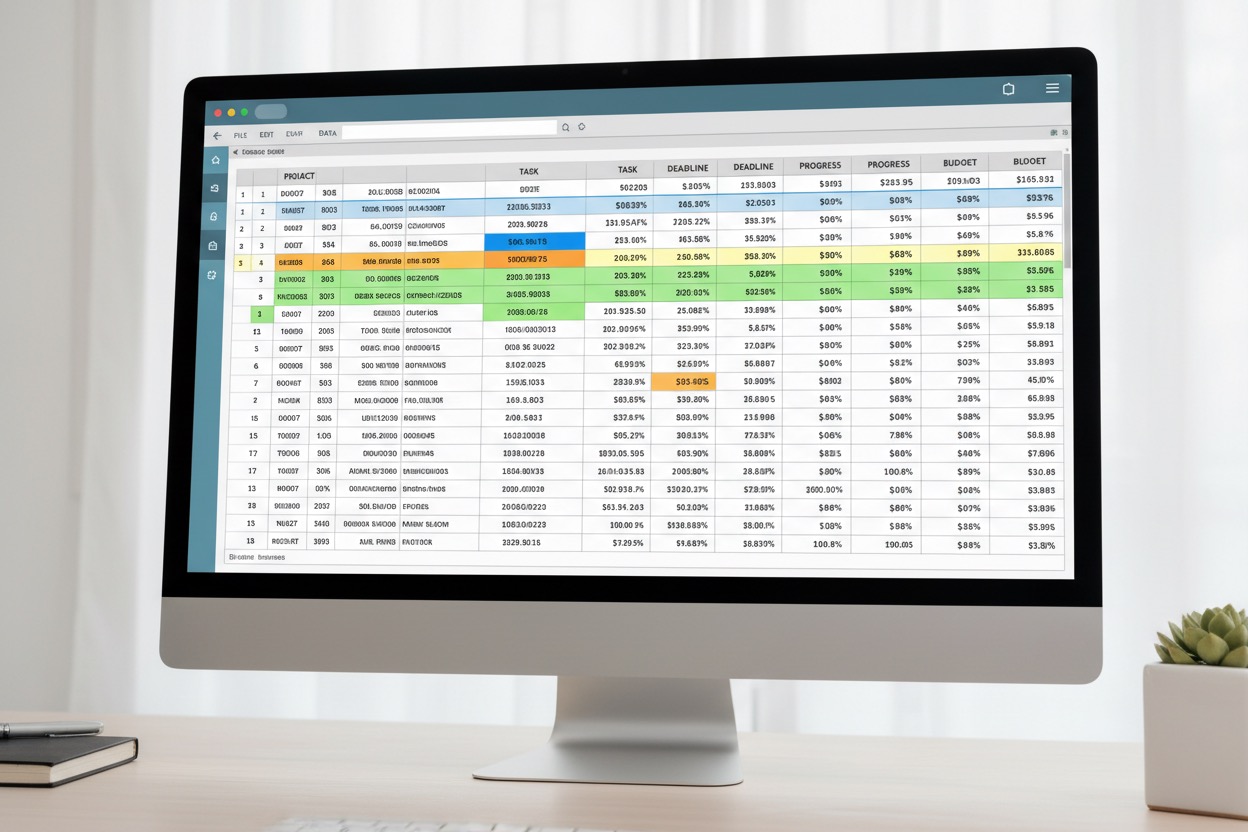
Hacer un presupuesto personal es la base para tener tus finanzas bajo control. Si no sabes en qué se te va el dinero cada mes, Excel es la herramienta más potente y sencilla para organizarlo.
Muchas personas creen que hacer un presupuesto es complicado, pero con una tabla bien hecha solo tardarás 10 minutos al mes en saber exactamente cuánto ganas, cuánto gastas y cuánto puedes ahorrar.
En este artículo te enseño paso a paso cómo crear tu presupuesto personal en Excel desde cero, sin fórmulas complicadas.
1. Qué debe tener tu presupuesto personal
Un presupuesto bueno tiene que tener 4 partes claras:
1. Ingresos: Todo lo que entra (nómina, extras, ventas).
2. Gastos fijos: Lo que pagas sí o sí cada mes (alquiler, luz, internet, suscripciones).
3. Gastos variables: Lo que cambia cada mes (compra, gasolina, ocio, ropa).
4. Ahorro: Lo que te queda o lo que quieres guardar a propósito.
Si solo apuntas lo que gastas sin separarlo, nunca sabrás dónde recortar.
2. Cómo crear la estructura en Excel
Abre un libro nuevo en Excel y crea 3 hojas. Abajo le cambias el nombre haciendo doble clic:
Hoja 1: Ingresos
Hoja 2: Gastos
Hoja 3: Resumen
En la Hoja de INGRESOS haz 3 columnas:
A1: Concepto | B1: Fecha | C1: Importe
Ejemplo: Nómina | 01/07/2026 | 1800€
En la Hoja de GASTOS haz lo mismo pero añade una columna extra:
A1: Concepto | B1: Categoría | C1: Fecha | D1: Importe
Ejemplo: Mercadona | Alimentación | 02/07/2026 | 85€
Usa categorías como: Vivienda, Alimentación, Transporte, Ocio, Salud, Otros. Esto luego te ayudará a ver gráficos.
3. Las 3 fórmulas que necesitas
No necesitas ser experto. Con 3 fórmulas lo tienes todo:
1. Para sumar tus ingresos totales en la hoja Ingresos, en C20 pon: =SUMA(C2:C100)
2. Para sumar tus gastos totales en la hoja Gastos, en D20 pon: =SUMA(D2:D100)
3. Para saber cuánto te queda, vete a la Hoja Resumen y pon:
En A1: Total Ingresos y en B1: =’Ingresos’!C20
En A2: Total Gastos y en B2: =’Gastos’!D20
En A3: Dinero restante y en B3: =B1-B2
Si B3 te da positivo estás ahorrando, si te da negativo estás gastando más de lo que ganas.
4. Cómo ver en qué gastas más con un gráfico
Este es el truco que hace que tu presupuesto sea visual.
1. En la hoja Gastos selecciona tus categorías y tus importes.
2. Vete a Insertar > Gráfico circular.
3. Excel te crea automáticamente un gráfico de quesitos donde ves de un vistazo si te gastas el 50% en Ocio o en Comida.
Verlo en gráfico es lo que te hace reaccionar y empezar a ahorrar de verdad.
5. El error que comete el 90% de la gente
El error más común es hacer el presupuesto y no revisarlo nunca. No sirve hacerlo una vez en enero.
Guárdalo en OneDrive o Google Drive y apúntalo cada domingo 5 minutos. Si lo haces en el móvil con la app de Excel es aún más rápido.
Un buen presupuesto no es para agobiarte, es para darte tranquilidad y saber que a final de mes llegas bien.
En organizatuexcel.com te dejo una plantilla gratis de presupuesto personal para que la descargues y solo tengas que poner tus números. Con esto ya tienes tu economía organizada.